
相談したいけれど、遠くて行けない方のために、当オフィスではZoomや電話でのオンラインカウンセリングを行っています。「Zoomは使ったことがないから不安…」という方も心配いりません。
まずは、Zoomでのご相談の流れを簡単にご説明します。
Zoomカウンセリングのやり方
1. ご用意いただくもの
- スマートフォン、タブレット、またはパソコン(カメラ・マイク付き)
- 安定したインターネット環境(Wi-Fiがおすすめです)
- イヤホン(あると声が聞き取りやすく、周りにも聞こえにくくなります)
※Zoomのアカウント登録は不要です。
2. お使いの機器によって準備が違います
| アプリのインストール | 準備すること | |
|---|---|---|
| スマートフォン・タブレット | 必要 | 事前にZoomアプリを入れておいてください |
| パソコン | 不要 | お送りするURLをクリックするだけで参加できます |
▼スマートフォン・タブレットの方
スマホの場合、URLをタップするだけではお話しできません。ご予約日までに、必ずZoomアプリを入れておいてください。
App Store(iPhone)またはGoogle Play(Android)で「Zoom」と検索し、「Zoom Workplace」をインストールします(無料です)。
アプリを入れておけば、当日はURLをタップするだけで自動的にアプリが開きます。
▼パソコンの方
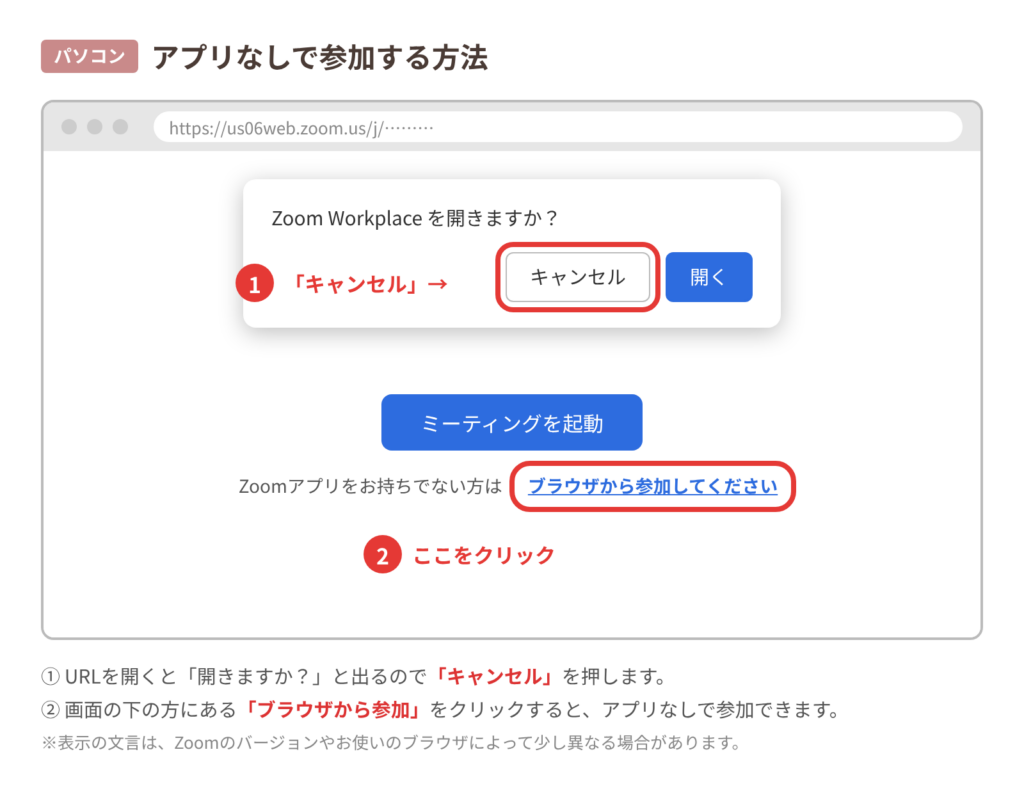
アプリを入れなくても、URLをクリックすればブラウザ(Google ChromeやEdgeなど)からそのまま参加できます。
「Zoomをダウンロード」「Zoomを開く」などの表示が出た場合は、「キャンセル」を押してください。そのあと画面に出てくる「ブラウザから参加」をクリックすればOKです。
※アプリを入れて参加していただいても構いません。
3. ご予約後、参加用のURLをお送りします
ご予約が確定しましたら、Zoomの参加用URLを【メール/LINE】でお送りします。
4. ご予約時間になったらURLをタップ(クリック)
1. 送られてきたURLをタップ(クリック)します。
2. お名前の入力を求められたら入力してください(ニックネームでも大丈夫です)。
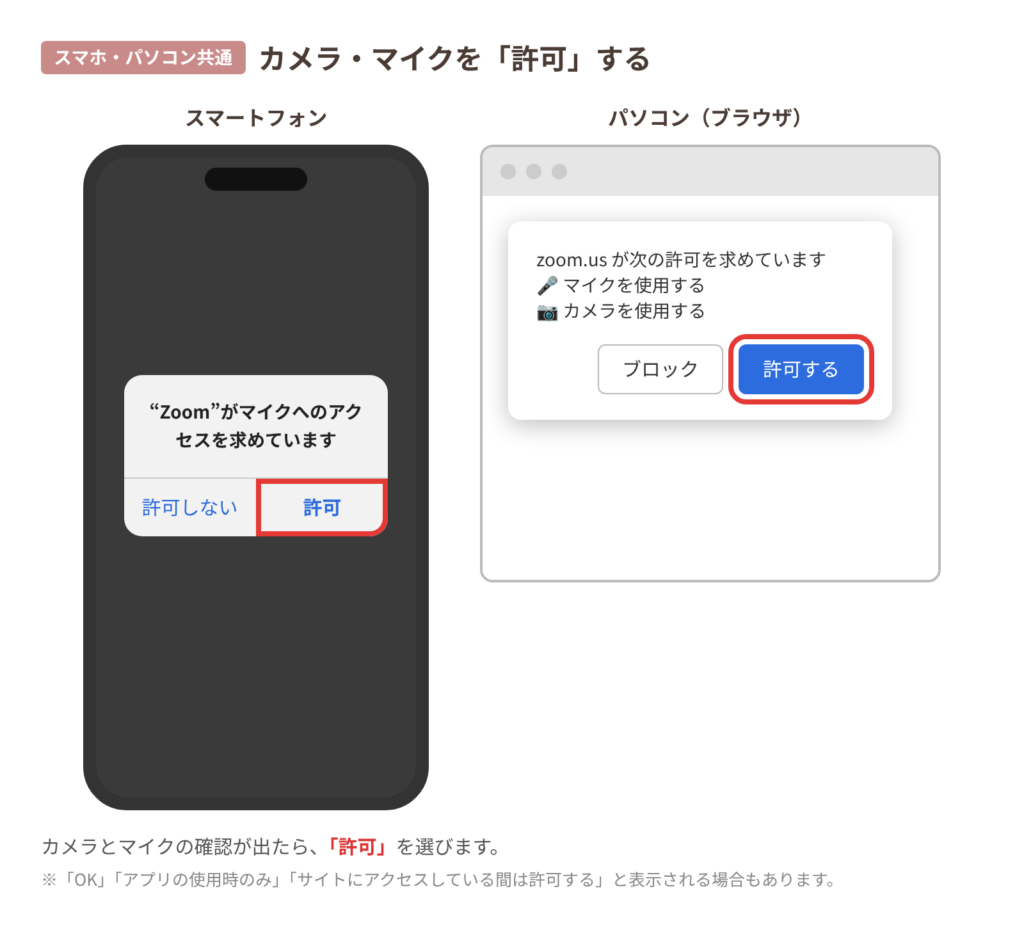
3. 「カメラ」「マイク」の使用許可を聞かれたら、「許可」を選んでください。
4. 音声の選択が出てきたら
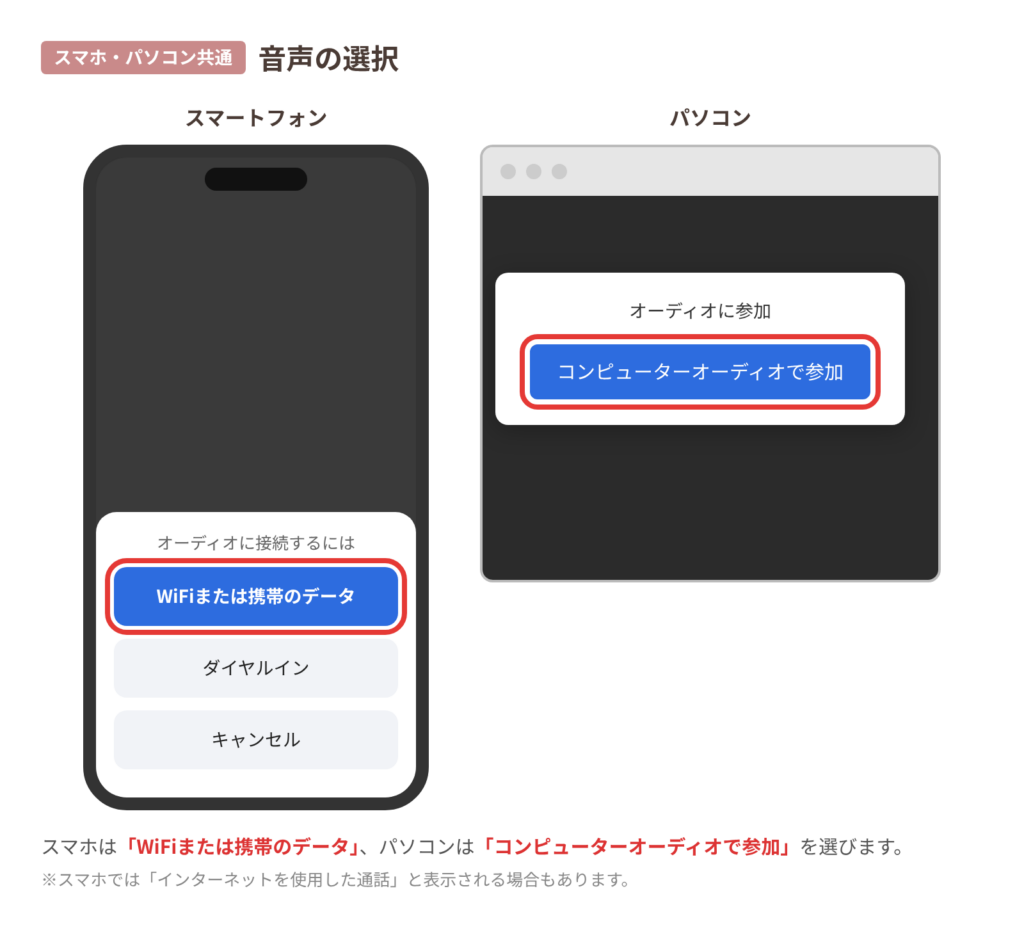
パソコン:「コンピューターオーディオで参加」
スマートフォン:「WiFiまたは携帯のデータ」(「インターネットを使用した通話」と表示される場合もあります)
これで画面越しにお話しできる状態になります。
5. イヤホンを使う場合
スマートフォン
イヤホンをつないでから(Bluetoothイヤホンは接続してから)参加すれば、自動的にイヤホンから音が聞こえます。
パソコン
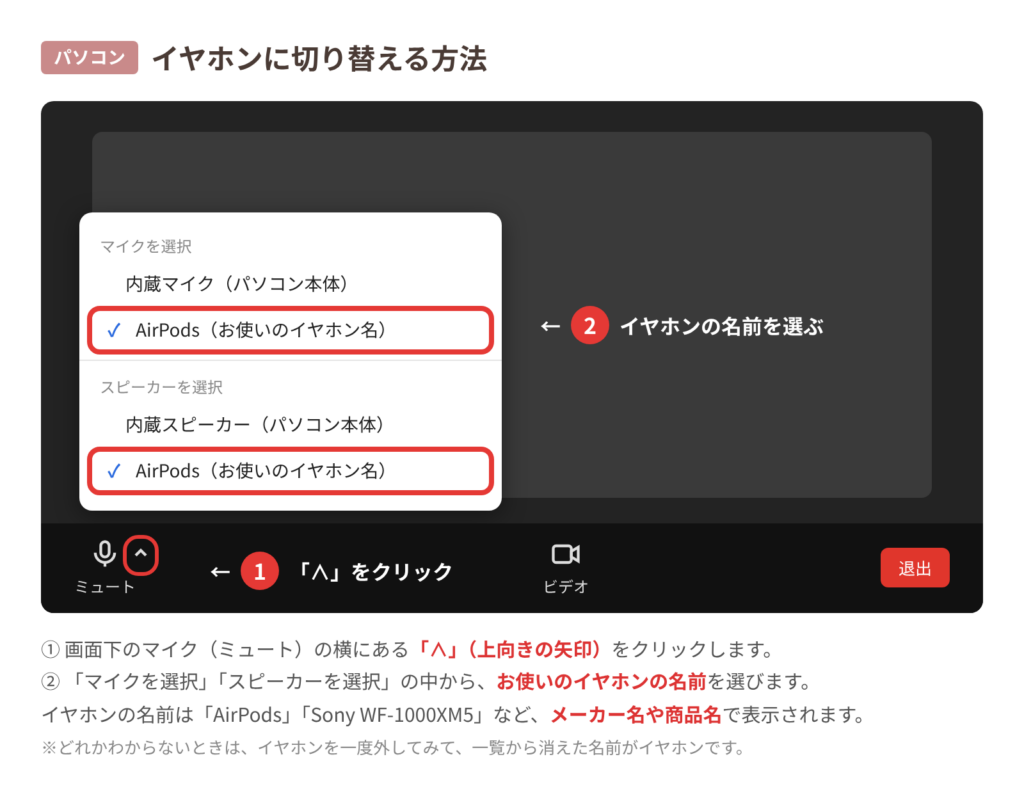
通常はイヤホンが自動で選ばれますが、パソコンのスピーカーから音が出てしまうことがあります。その場合は次の手順で切り替えてください。
- 画面下のマイクのマーク(ミュート)の横にある「^」をクリック
- 「スピーカーを選択」「マイクを選択」の一覧から、お使いのイヤホンの名前を選ぶ
(例:「AirPods」「Sony WF-1000XM5」など、イヤホンのメーカー名や商品名で表示されます)
どれがイヤホンかわからないときは、一度イヤホンを外して一覧から消えた名前がイヤホンです。
6. 快適にお話しいただくためのポイント
- ご家族に聞かれない、落ち着ける場所をご用意ください
- 充電は十分にしておきましょう
- 開始の5分ほど前に一度URLを開いて、映るか・聞こえるかを確認しておくと安心です
うまくつながらない場合も大丈夫です。
そのときはお電話に切り替えてご相談を続けますので、ご安心ください。
「Zoomが初めてでよくわからない」というご相談もよくお受けしています。どんなことでも遠慮なくおっしゃってください。